Domain fotoblogs.de kaufen?
Wir ziehen mit dem Projekt
fotoblogs.de um.
Sind Sie am Kauf der Domain
fotoblogs.de interessiert?
domain@kv-gmbh.de · 0541-91531010
Domain fotoblogs.de kaufen?
Wie scanne ich Bilder richtig ein?
Wie scanne ich Bilder richtig ein? Um Bilder richtig einzuscannen, solltest du zunächst sicherstellen, dass der Scanner sauber ist, um eine gute Bildqualität zu gewährleisten. Wähle die passende Scanauflösung aus, je nachdem, ob du das Bild digital archivieren oder drucken möchtest. Achte darauf, dass das Bild gleichmäßig und ohne Falten auf dem Scanner platziert ist, um Verzerrungen zu vermeiden. Überprüfe die Einstellungen des Scanners, um sicherzustellen, dass Farben und Kontraste korrekt wiedergegeben werden. Nach dem Scannen kannst du das Bild noch am Computer nachbearbeiten, falls nötig. **
Wie scanne ich ein?
Um etwas zu scannen, benötigst du einen Scanner, entweder als eigenständiges Gerät oder als Teil eines Multifunktionsdruckers. Stelle sicher, dass der Scanner korrekt an deinen Computer angeschlossen ist und die entsprechende Software installiert ist. Lege das zu scannende Dokument oder Bild auf die Glasplatte oder in den automatischen Dokumenteneinzug des Scanners. Öffne die Scan-Software auf deinem Computer und wähle die gewünschten Einstellungen, wie z.B. die Auflösung und das Dateiformat. Klicke dann auf "Scannen" und warte, bis der Vorgang abgeschlossen ist. Wie scanne ich ein? **


Ähnliche Suchbegriffe für Scanne
Top-Angebote
Produkte zum Begriff Scanne:
-
Guibert, Emmanuel: Der FotografDer Fotograf , Afghanistan im Jahre 1986: Zwischen den Fronten der Sowjetunion und der Mudschaheddin begleitet und dokumentiert der Fotograf Didier Lefèvre ein Trupp der Organisation Ärzte ohne Grenzen bei ihrer Arbeit im Krieg. Die schwierigen Arbeitsbedingungen hält er dabei ebenso fest wie rührende menschliche Erfahrungen, entgegnete Feindseligkeiten und sein beschwerlicher, allein bestrittener Rückweg nach Pakistan. Mit DER FOTOGRAF gelang dem Comiczeichner Emmanuel Guibert und dem Fotografen Didier Lefèvre ein internationaler Überraschungserfolg, die Einzelbände wurden über 10'000 mal verkauft. Nun erscheint die Trilogie komplett und neu gestaltet in einem Band. , Differentiallager > Differentiale & Teile , Erscheinungsjahr: 20150801, Produktform: Leinen, Autoren: Guibert, Emmanuel~Lemercier, Frédéric~Lefèvre, Didier, Übersetzung: Budde, Martin, Seitenzahl/Blattzahl: 272, Keyword: Ärzte Ohne Grenzen; Krieg; Afghanistan; Fotografie, Fachschema: Comic / History~Afghanistan~Comic / Graphic Novel~Graphic Novel~Achtziger Jahre~Comic, Fachkategorie: Graphic Novel / Comic: Historisches~Comics im europäischen Stil / Tradition, Warengruppe: HC/Belletristik/Humor/Cartoons/Comics, UNSPSC: 49019900, Warenverzeichnis für die Außenhandelsstatistik: 49019900, Länge: 310, Breite: 235, Höhe: 27, Gewicht: 1570, Produktform: Gebunden, Genre: Belletristik,39,00 €*Versand: 0,00 €Sichere Weiterleitung zum Anbieter



-
Wie scanne ich Aktivierungsgrafik?
Um eine Aktivierungsgrafik zu scannen, benötigst du einen Scanner, der hochauflösende Bilder erfassen kann. Platziere die Aktivierungsgrafik auf der Scannerfläche und schließe den Scanner an deinen Computer an. Öffne die Scannersoftware auf deinem Computer und wähle die Option zum Scannen eines Bildes. Passe die Einstellungen wie Auflösung und Dateiformat an und starte den Scanvorgang. Speichere das gescannte Bild auf deinem Computer und bearbeite es bei Bedarf weiter. **
-
Wie scanne ich Buchseiten?
Um Buchseiten zu scannen, benötigst du einen Scanner. Lege das Buch flach auf den Scanner und öffne die Scansoftware auf deinem Computer. Wähle die Option zum Scannen von Vorlagen aus und lege fest, ob du in Farbe oder schwarz-weiß scannen möchtest. Starte den Scanvorgang und speichere die gescannten Seiten auf deinem Computer. **
-
Wie scanne ich eine App?
Um eine App zu scannen, benötigst du eine spezielle App-Scanner-Software auf deinem Gerät. Diese Software ermöglicht es, den QR-Code oder Barcode der App zu scannen. Öffne die Scanner-App und richte die Kamera auf den QR-Code oder Barcode. Die App wird automatisch den Code erkennen und dir den entsprechenden Link oder Informationen zur App anzeigen. Du kannst dann entscheiden, ob du die App herunterladen möchtest oder weitere Informationen benötigst. **
-
Wie scanne ich photoTAN Commerzbank?
Um photoTAN bei der Commerzbank zu scannen, benötigen Sie die photoTAN-App auf Ihrem Smartphone oder Tablet. Öffnen Sie die App und wählen Sie die Option "QR-Code scannen". Halten Sie Ihr Gerät über den photoTAN-Code auf dem Bildschirm, um ihn zu scannen. Sobald der Code erkannt wurde, wird Ihnen die Transaktionsnummer angezeigt, die Sie zur Bestätigung Ihrer Transaktion eingeben müssen. Stellen Sie sicher, dass Sie den Code klar und deutlich scannen, um Fehler zu vermeiden. **

Wie scanne ich eine photoTAN?
Um eine photoTAN zu scannen, benötigst du zunächst eine entsprechende App auf deinem Smartphone oder Tablet. Öffne die App und wähle die Option zum Scannen einer photoTAN aus. Halte dann dein Gerät über die photoTAN, sodass die Kamera das Bild erfassen kann. Die App wird die photoTAN automatisch erkennen und verarbeiten. Stelle sicher, dass du während des Scanvorgangs eine stabile Internetverbindung hast, um die Transaktion erfolgreich abzuschließen. **
Wie scanne ich richtig ein?
Um richtig zu scannen, benötigst du zunächst einen Scanner und die entsprechende Software auf deinem Computer. Lege das Dokument oder Bild, das du scannen möchtest, auf die Glasplatte des Scanners und schließe den Deckel. Öffne die Scan-Software auf deinem Computer und wähle die gewünschten Einstellungen wie Auflösung, Farbmodus und Dateiformat aus. Klicke dann auf den Scan-Button, um den Vorgang zu starten. Überprüfe das gescannte Dokument oder Bild auf deinem Computer und speichere es gegebenenfalls ab. **
Top-Angebote
Produkte zum Begriff Scanne:
-
Guibert, Emmanuel: Der FotografDer Fotograf , Afghanistan im Jahre 1986: Zwischen den Fronten der Sowjetunion und der Mudschaheddin begleitet und dokumentiert der Fotograf Didier Lefèvre ein Trupp der Organisation Ärzte ohne Grenzen bei ihrer Arbeit im Krieg. Die schwierigen Arbeitsbedingungen hält er dabei ebenso fest wie rührende menschliche Erfahrungen, entgegnete Feindseligkeiten und sein beschwerlicher, allein bestrittener Rückweg nach Pakistan. Mit DER FOTOGRAF gelang dem Comiczeichner Emmanuel Guibert und dem Fotografen Didier Lefèvre ein internationaler Überraschungserfolg, die Einzelbände wurden über 10'000 mal verkauft. Nun erscheint die Trilogie komplett und neu gestaltet in einem Band. , Differentiallager > Differentiale & Teile , Erscheinungsjahr: 20150801, Produktform: Leinen, Autoren: Guibert, Emmanuel~Lemercier, Frédéric~Lefèvre, Didier, Übersetzung: Budde, Martin, Seitenzahl/Blattzahl: 272, Keyword: Ärzte Ohne Grenzen; Krieg; Afghanistan; Fotografie, Fachschema: Comic / History~Afghanistan~Comic / Graphic Novel~Graphic Novel~Achtziger Jahre~Comic, Fachkategorie: Graphic Novel / Comic: Historisches~Comics im europäischen Stil / Tradition, Warengruppe: HC/Belletristik/Humor/Cartoons/Comics, UNSPSC: 49019900, Warenverzeichnis für die Außenhandelsstatistik: 49019900, Länge: 310, Breite: 235, Höhe: 27, Gewicht: 1570, Produktform: Gebunden, Genre: Belletristik,39,00 €*Versand: 0,00 €Sichere Weiterleitung zum Anbieter
-
Wie scanne ich Bilder richtig ein?
Wie scanne ich Bilder richtig ein? Um Bilder richtig einzuscannen, solltest du zunächst sicherstellen, dass der Scanner sauber ist, um eine gute Bildqualität zu gewährleisten. Wähle die passende Scanauflösung aus, je nachdem, ob du das Bild digital archivieren oder drucken möchtest. Achte darauf, dass das Bild gleichmäßig und ohne Falten auf dem Scanner platziert ist, um Verzerrungen zu vermeiden. Überprüfe die Einstellungen des Scanners, um sicherzustellen, dass Farben und Kontraste korrekt wiedergegeben werden. Nach dem Scannen kannst du das Bild noch am Computer nachbearbeiten, falls nötig. **
-
Wie scanne ich ein?
Um etwas zu scannen, benötigst du einen Scanner, entweder als eigenständiges Gerät oder als Teil eines Multifunktionsdruckers. Stelle sicher, dass der Scanner korrekt an deinen Computer angeschlossen ist und die entsprechende Software installiert ist. Lege das zu scannende Dokument oder Bild auf die Glasplatte oder in den automatischen Dokumenteneinzug des Scanners. Öffne die Scan-Software auf deinem Computer und wähle die gewünschten Einstellungen, wie z.B. die Auflösung und das Dateiformat. Klicke dann auf "Scannen" und warte, bis der Vorgang abgeschlossen ist. Wie scanne ich ein? **
-
Wie scanne ich Aktivierungsgrafik?
Um eine Aktivierungsgrafik zu scannen, benötigst du einen Scanner, der hochauflösende Bilder erfassen kann. Platziere die Aktivierungsgrafik auf der Scannerfläche und schließe den Scanner an deinen Computer an. Öffne die Scannersoftware auf deinem Computer und wähle die Option zum Scannen eines Bildes. Passe die Einstellungen wie Auflösung und Dateiformat an und starte den Scanvorgang. Speichere das gescannte Bild auf deinem Computer und bearbeite es bei Bedarf weiter. **
-
Wie scanne ich Buchseiten?
Um Buchseiten zu scannen, benötigst du einen Scanner. Lege das Buch flach auf den Scanner und öffne die Scansoftware auf deinem Computer. Wähle die Option zum Scannen von Vorlagen aus und lege fest, ob du in Farbe oder schwarz-weiß scannen möchtest. Starte den Scanvorgang und speichere die gescannten Seiten auf deinem Computer. **
Ähnliche Suchbegriffe für Scanne
-
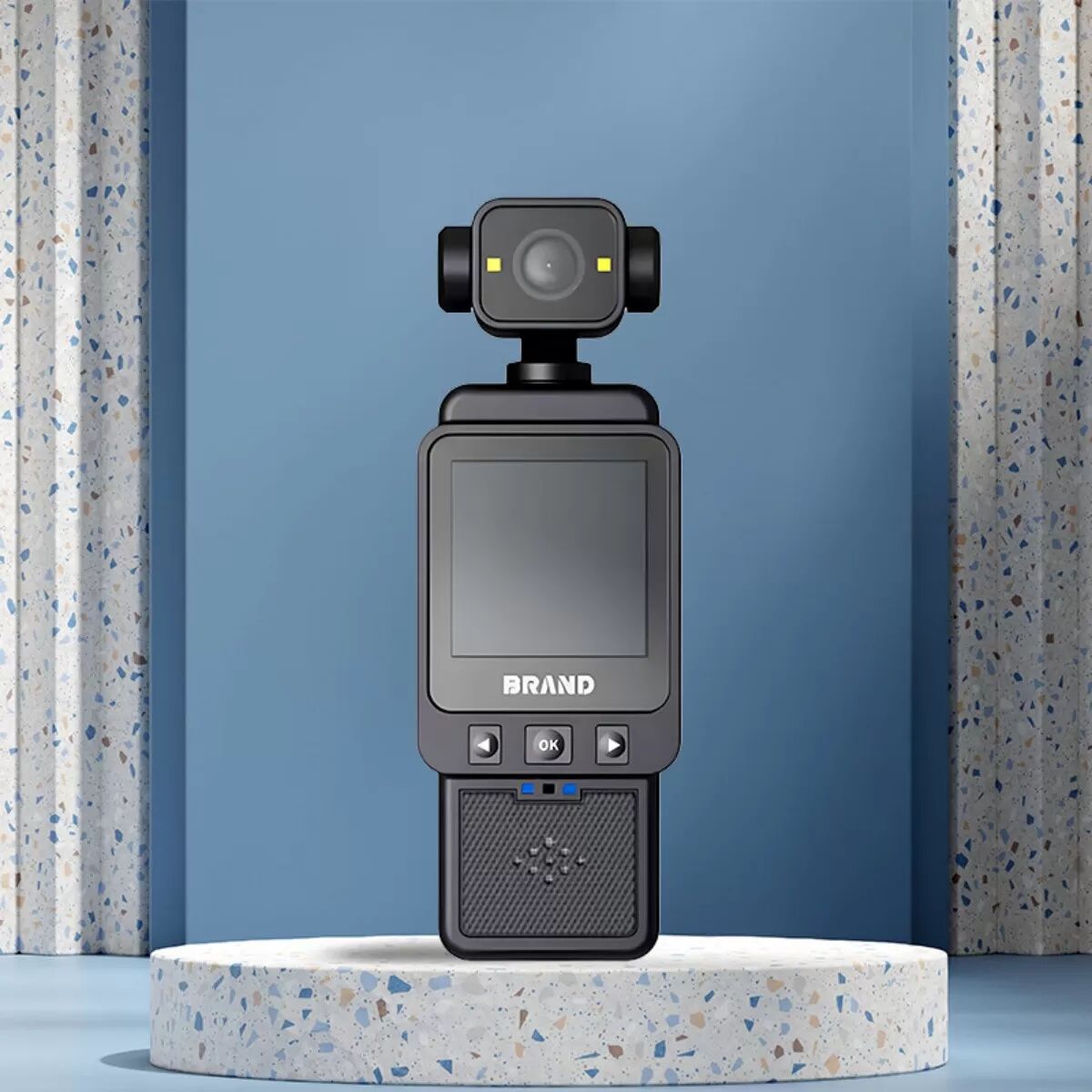
INF 1080P HD Tragbare Sport Action Kamera für Radfahren & AufnahmenFangen Sie Ihre Abenteuer mit dieser 1080P HD tragbaren Sport Action Kamera ein. Verfügt über optische Bildstabilisierung, 10-fachen optischen Zoom, lange Akkulaufzeit und ein Farbdisplay. Ideal für Radfahren und Aufnahmen im Freien. Exzellente 1080P Klarheit: Erleben Sie überlegene Bildqualität mit der 1080P HD-Auflösung, die jedes Detail Ihrer Abenteuer oder wichtigen Meetings festhält. Diese tragbare Sport Action Kamera liefert kristallklare Videos und Fotos und sorgt dafür, dass jede Erinnerung mit lebendiger Klarheit erhalten bleibt. Ideal für die Aufnahme von Outdoor-Radaktivitäten, Konferenzen oder einfach nur zum Festhalten der kostbaren Momente des Lebens. Die High-Definition-Aufnahmefähigkeit dieser Kamera macht sie zu einem vielseitigen Werkzeug für alle Ihre Video- und Fotoanforderungen. Die 1080P-Auflösung sorgt dafür, dass Ihr Filmmaterial professionell und scharf aussieht und bereit ist, geteilt oder archiviert zu werden. Optische Bildstabilisierung: Erzielen Sie stabile und verwacklungsfreie Videos mit der fortschrittlichen optischen Bildstabilisierung. Ob Sie auf unebenem Gelände Rad fahren oder auf einer holprigen Straße unterwegs sind, diese Technologie minimiert Unschärfe und sorgt für flüssiges, professionell aussehendes Filmmaterial. Die optische Bildstabilisierung ist ein Wendepunkt für Actionsport-Enthusiasten und alle, die Wert auf hochwertige, stabile Videoaufnahmen legen. Perfekt für die Aufnahme von rasanten Actionszenen, garantiert diese Funktion klare und ansehbare Videos, selbst unter schwierigen Bedingungen. Genießen Sie die Freiheit, Ihre Abenteuer aufzuzeichnen, ohne sich um verwackelte oder unscharfe Ergebnisse sorgen zu müssen. Verlängerte Aufnahmezeit: Profitieren Sie von längeren Aufnahmesitzungen dank der beeindruckenden Akkulaufzeit von 6-8 Stunden. Nehmen Sie stundenlang Filmmaterial auf, ohne sich Sorgen machen zu müssen, dass der Strom ausgeht. Diese verlängerte Akkulaufzeit macht diese tragbare Sport Action Kamera perfekt für lange Ausflüge im Freien, Konferenzen oder jedes Ereignis, bei dem kontinuierliche Aufnahmen unerlässlich sind. Egal, ob Sie eine mehrtägige Wanderung dokumentieren oder ein langes Meeting aufzeichnen, die lange Akkulaufzeit sorgt dafür, dass Sie keinen Moment verpassen. Maximieren Sie Ihre Aufnahmemöglichkeiten und erfassen Sie jedes wichtige Detail mit Zuversicht, da Sie wissen, dass Ihre Kamera für die lange Reise bereit ist. Der 10-fache optische Zoom hilft Ihnen, näher an das Geschehen heranzukommen. Spezifikationen: Farbe: Schwarz Abmessungen: 10,6cm (Länge) x 3,7cm (Breite) x 2cm (Höhe) Material: ABS Auflösung: 1080P, 720P, 480P Display: 1,54 Zoll TFT Farbbildschirm Optischer Zoom: 10x Das Paket beinhaltet: Haupteinheit Ladekabel Benutzerhandbuch x136,59 €*Versand: 0,00 €Sichere Weiterleitung zum Anbieter
-
Von der Fotografie zum kleinen Kunstwerk – Grundlagen, Techniken und Bildbearbeitung für Grundschulkinder, Taschenbuch von Stephanie Cech-Wenning,Von Der Fotografie Zum Kleinen Kunstwerk – Grundlagen, Techniken Und Bildbearbeitung Für Grundschulkinder, Taschenbuch Von Stephanie Cech-wenning, Verlag An Der Ruhr, 978-3-8346-4431-2, Seitenanzahl: 9614,99 €*Versand: 0,00 €Sichere Weiterleitung zum Anbieter
-
Wie scanne ich eine App?
Um eine App zu scannen, benötigst du eine spezielle App-Scanner-Software auf deinem Gerät. Diese Software ermöglicht es, den QR-Code oder Barcode der App zu scannen. Öffne die Scanner-App und richte die Kamera auf den QR-Code oder Barcode. Die App wird automatisch den Code erkennen und dir den entsprechenden Link oder Informationen zur App anzeigen. Du kannst dann entscheiden, ob du die App herunterladen möchtest oder weitere Informationen benötigst. **
-
Wie scanne ich photoTAN Commerzbank?
Um photoTAN bei der Commerzbank zu scannen, benötigen Sie die photoTAN-App auf Ihrem Smartphone oder Tablet. Öffnen Sie die App und wählen Sie die Option "QR-Code scannen". Halten Sie Ihr Gerät über den photoTAN-Code auf dem Bildschirm, um ihn zu scannen. Sobald der Code erkannt wurde, wird Ihnen die Transaktionsnummer angezeigt, die Sie zur Bestätigung Ihrer Transaktion eingeben müssen. Stellen Sie sicher, dass Sie den Code klar und deutlich scannen, um Fehler zu vermeiden. **
-
Wie scanne ich eine photoTAN?
Um eine photoTAN zu scannen, benötigst du zunächst eine entsprechende App auf deinem Smartphone oder Tablet. Öffne die App und wähle die Option zum Scannen einer photoTAN aus. Halte dann dein Gerät über die photoTAN, sodass die Kamera das Bild erfassen kann. Die App wird die photoTAN automatisch erkennen und verarbeiten. Stelle sicher, dass du während des Scanvorgangs eine stabile Internetverbindung hast, um die Transaktion erfolgreich abzuschließen. **
-
Wie scanne ich richtig ein?
Um richtig zu scannen, benötigst du zunächst einen Scanner und die entsprechende Software auf deinem Computer. Lege das Dokument oder Bild, das du scannen möchtest, auf die Glasplatte des Scanners und schließe den Deckel. Öffne die Scan-Software auf deinem Computer und wähle die gewünschten Einstellungen wie Auflösung, Farbmodus und Dateiformat aus. Klicke dann auf den Scan-Button, um den Vorgang zu starten. Überprüfe das gescannte Dokument oder Bild auf deinem Computer und speichere es gegebenenfalls ab. **
* Alle Preise verstehen sich inklusive der gesetzlichen Mehrwertsteuer und ggf. zuzüglich Versandkosten. Die Angebotsinformationen basieren auf den Angaben des jeweiligen Shops und werden über automatisierte Prozesse aktualisiert. Eine Aktualisierung in Echtzeit findet nicht statt, so dass es im Einzelfall zu Abweichungen kommen kann. ** Hinweis: Teile dieses Inhalts wurden von KI erstellt.